
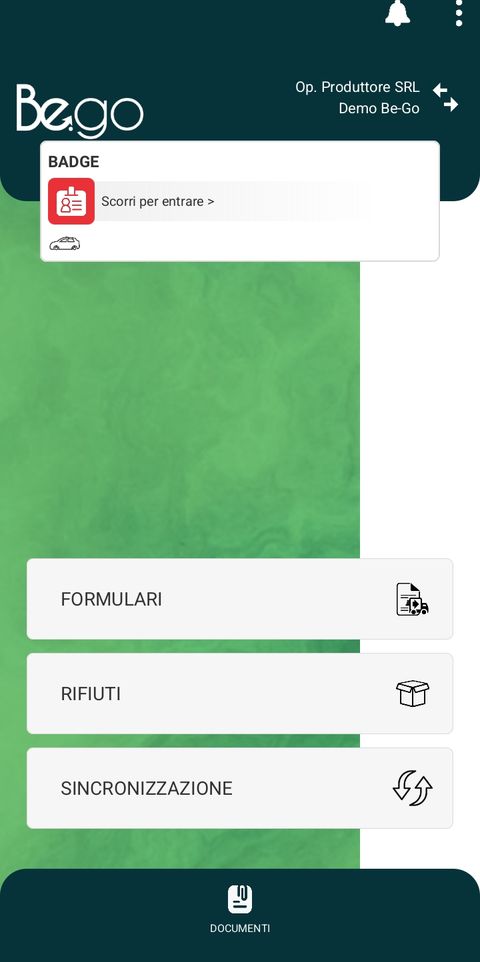
02 · Accesso
Apri l'app e accedi
Avvia l'app e tocca LOGIN nella schermata iniziale, in basso.
Le schermate della guida operativa scaricabile: accesso, creazione dei rifiuti, carico e scarico, compilazione del formulario XFIR e archivio. Il recupero di un FIR già esistente è descritto nella guida completa in PDF.
Avvia l'app e tocca LOGIN nella schermata iniziale, in basso.
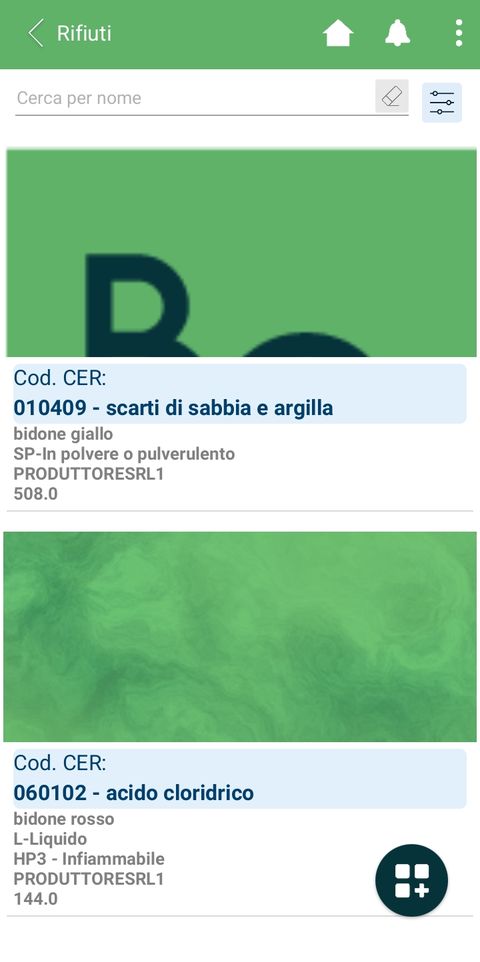
Inserisci il numero di telefono, conferma il codice ricevuto via SMS e tocca Rifiuti dalla home.
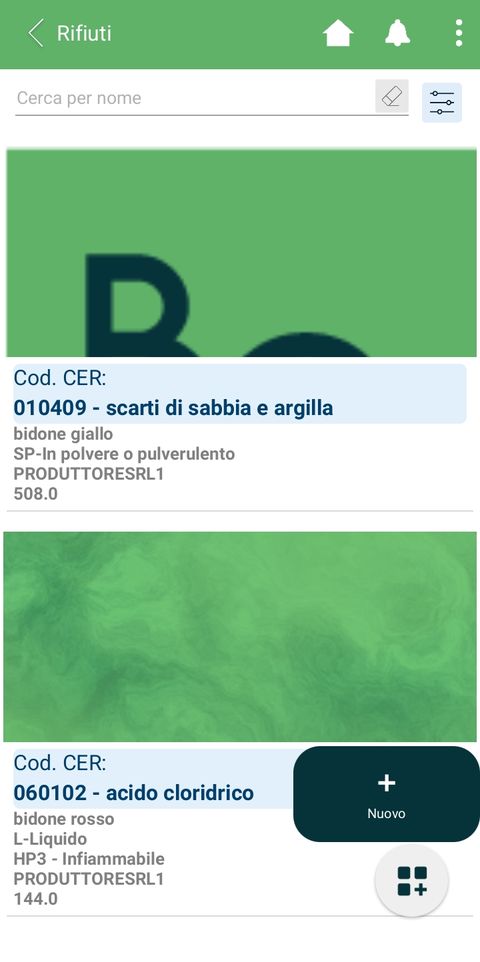
Tocca Nuovo e inizia a inserire i rifiuti che produci abitualmente.
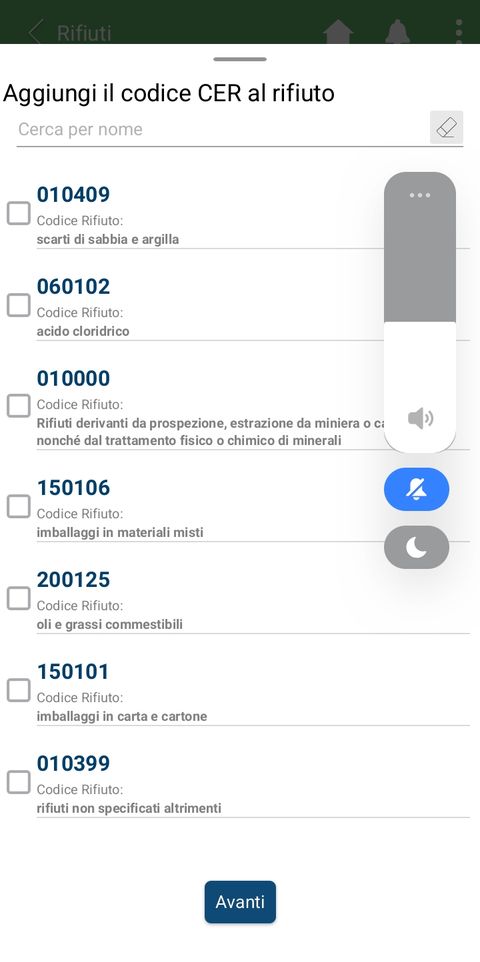
Cerca per numero o descrizione nell'elenco generale dei codici disponibili.
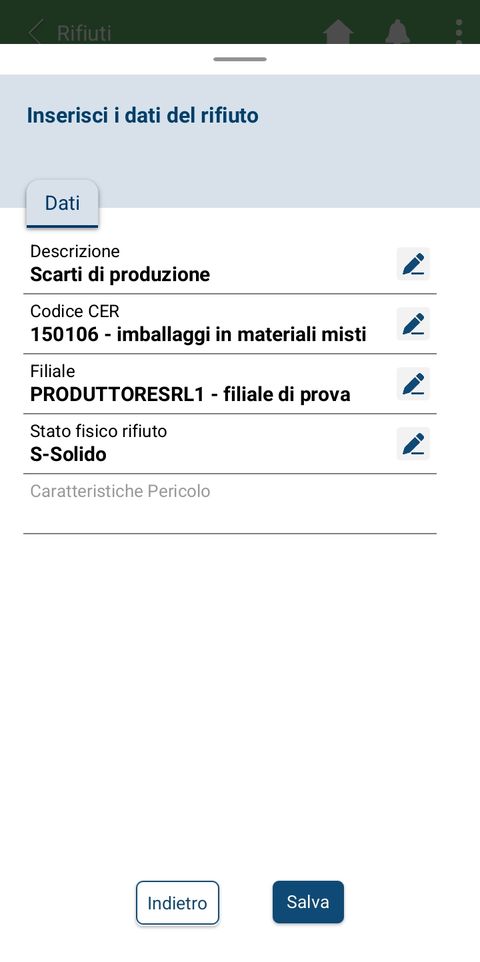
Le caratteristiche inserite qui vengono riportate in automatico sul FIR.
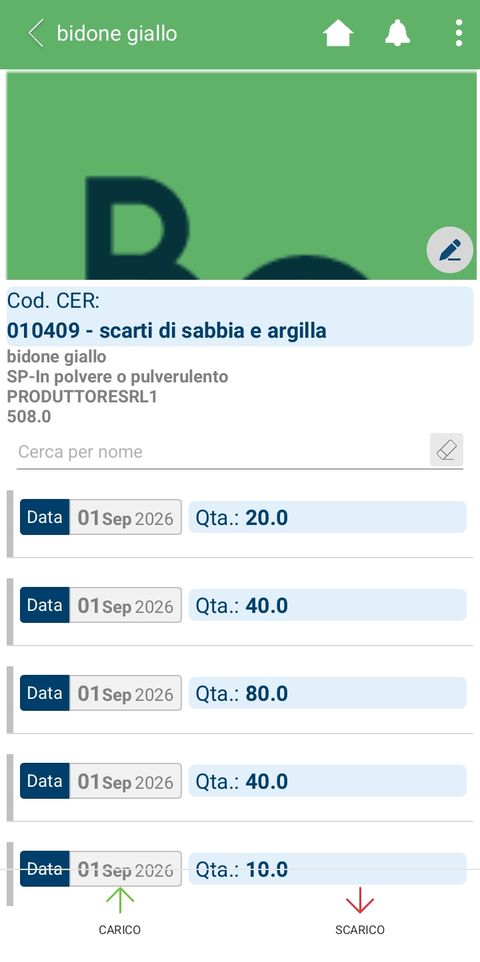
Usa le frecce per le operazioni di carico e scarico e tieni traccia delle giacenze.
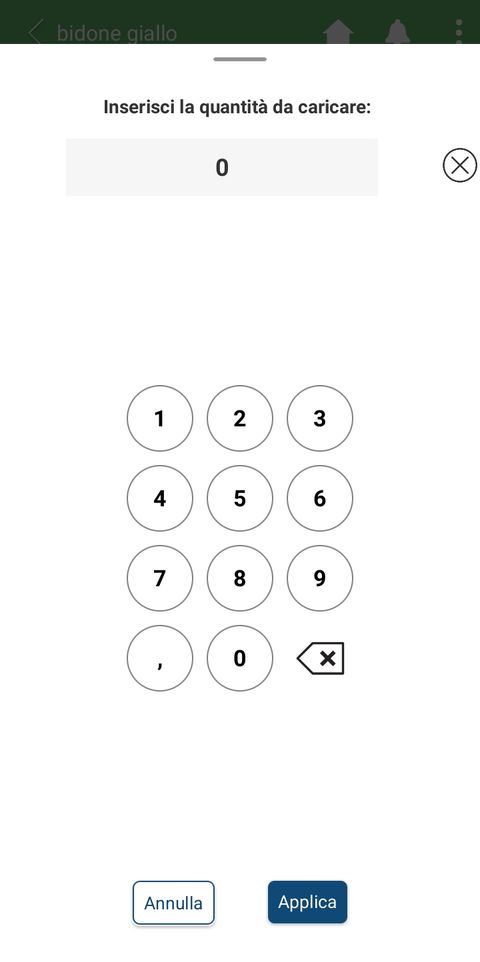
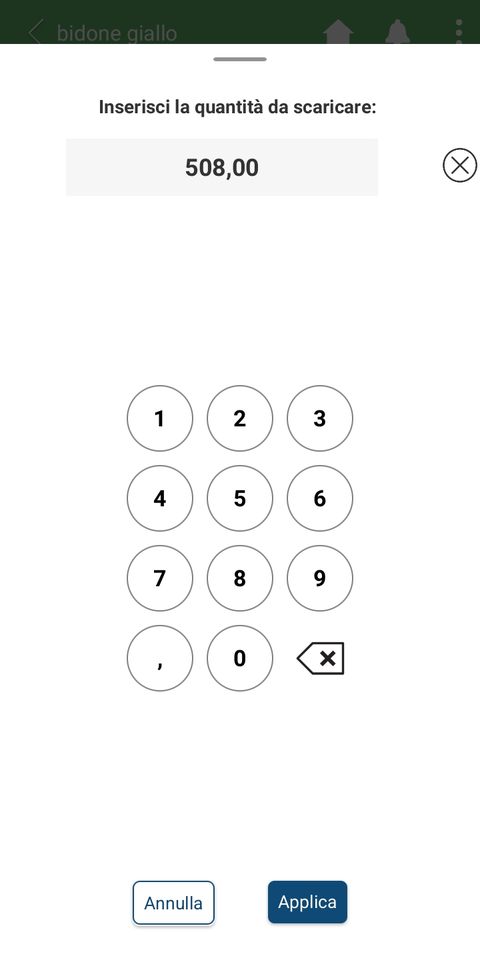
Inserisci la quantità: ogni carico resta registrato come movimento richiamabile allo scarico.
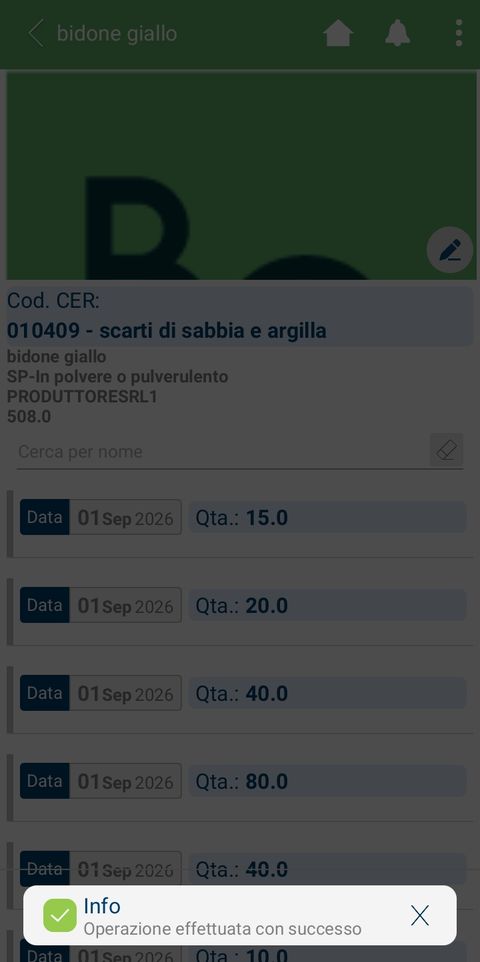
Seleziona i movimenti da scaricare e procedi con l'XFIR da creare o richiamare, in un unico passaggio.
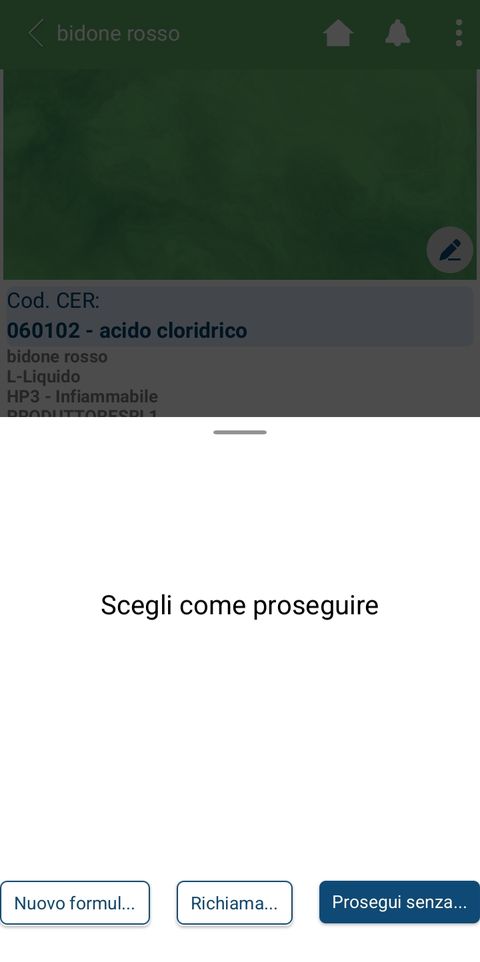
Tocca Richiama per un FIR già generato (anche via QR Code), oppure Nuovo per crearne uno da zero.
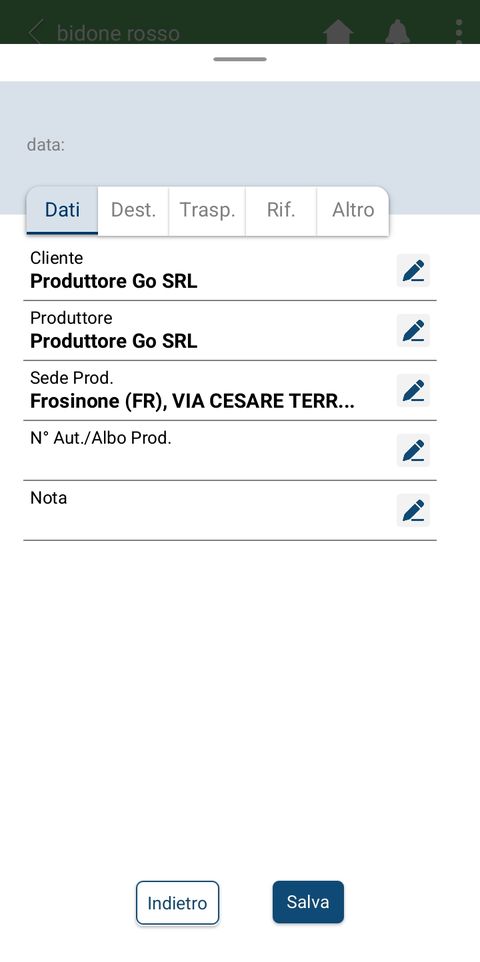
Cliente e Produttore sono precompilati: verifica Sede Prod. e N° Aut./Albo Prod.
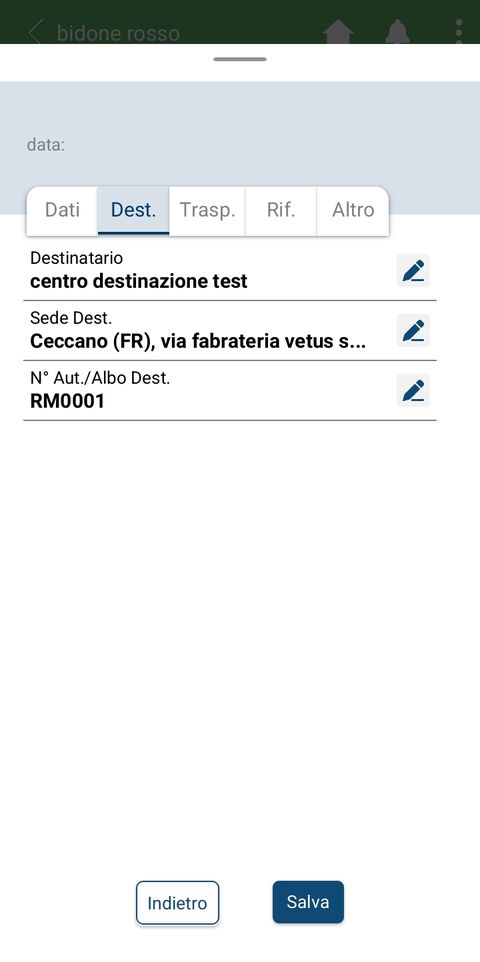
Inserisci Destinatario, Sede Dest. e N° Aut./Albo Dest., verificando sempre la sede corretta.
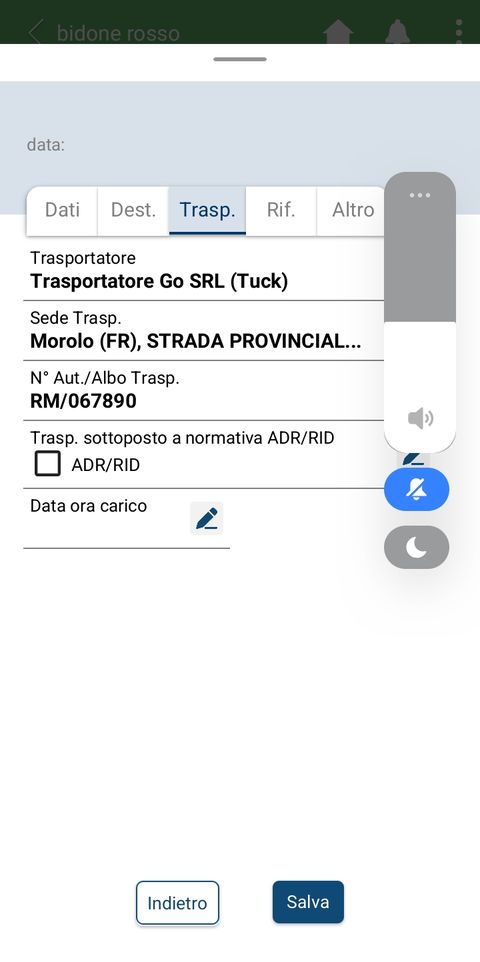
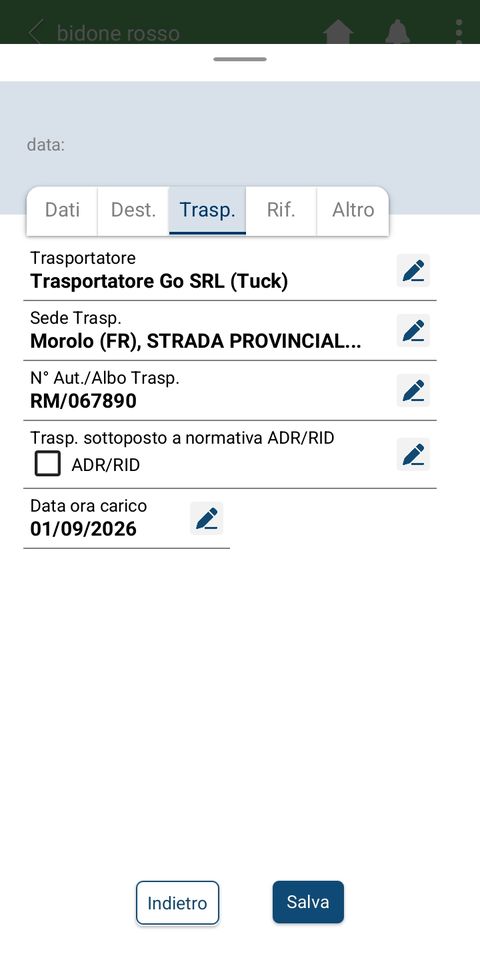
Trasportatore, targa, autista e data/ora di carico identificano il trasporto.
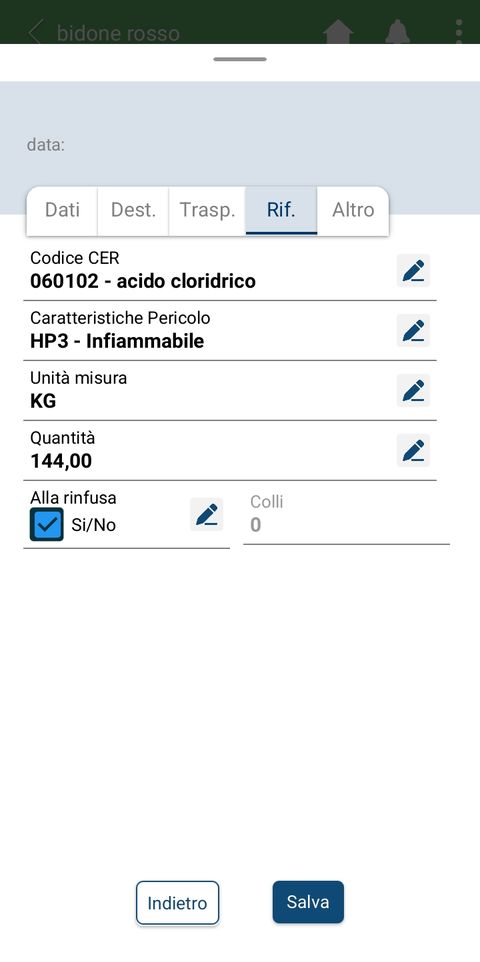
Codice CER, pericolosità, unità di misura e quantità: la base dati del formulario.
Controlla sempre quantità e unità di misura prima di salvare.
Stato fisico, provenienza, destinazione e Codice Destino del rifiuto.
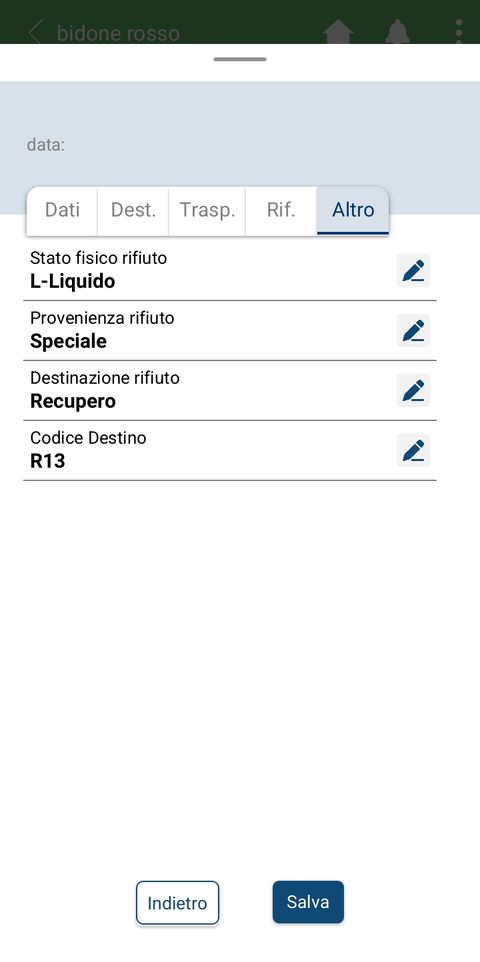
Al termine premi Salva: il formulario è pronto.
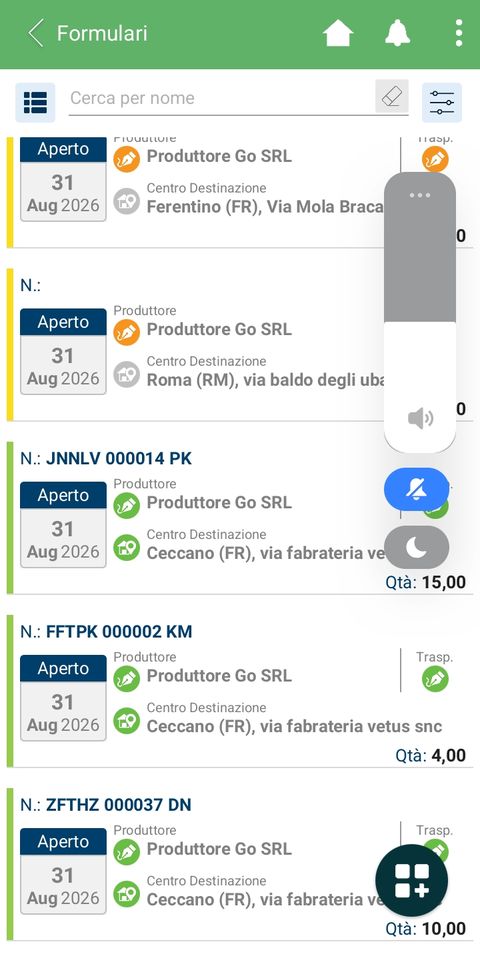
Trovi tutti gli XFIR creati o richiamati: la striscia gialla indica un FIR aperto.
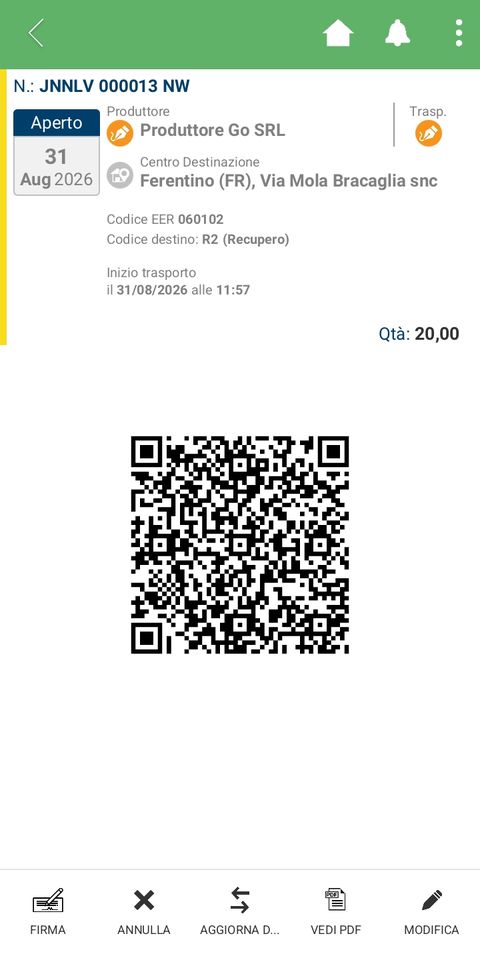
Mostra il QR Code al trasportatore e firma il documento scorrendo in basso nel dettaglio.
Schermate tratte dalla guida operativa scaricabile dell'app. Puoi mettere in pausa o saltare a un passaggio.